Skip to content

Zotero Ethereal Style Pro

Zotero 插件

Ethereal Style Pro

正在读取发布信息…

暂未发布

1. 安装和激活

1.1 准备工作(必要环节)

WARNING

  1. Zotero 用户名 截图发送给客服
  2. 如果之前安装过老版本,请先 卸载 之前版本的 Zotero Ethereal Style,重启 Zotero!
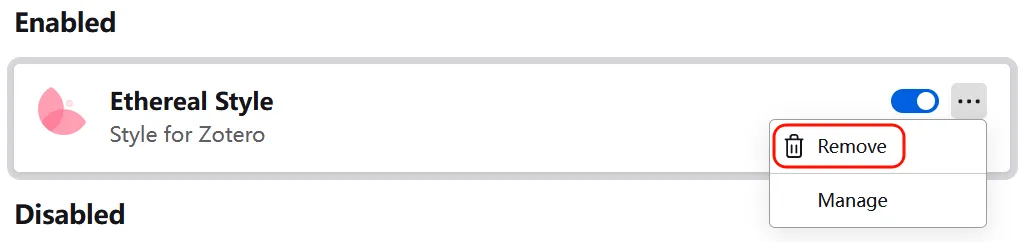
  3. 补充:如果安装过原版 Zotero Awesome GPTZotero Ethereal Reference(且未激活),也需要一并卸载,并重装本文档的对应插件 Awesome GPT ProEthereal Reference Pro,避免出现侧边栏冲突情况。

准备工作

1.2 下载与安装

  1. 点击上方卡片下载最新版 XPI 插件文件。
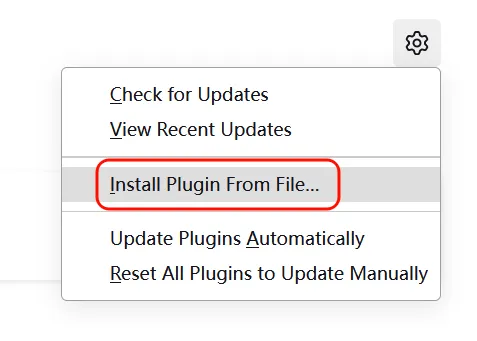
  2. 在 Zotero 主界面上方 工具 -> 插件,将下载好的 .xpi 插件拖动到插件安装界面,或者通过选择插件文件安装。

安装插件

1.3 激活操作

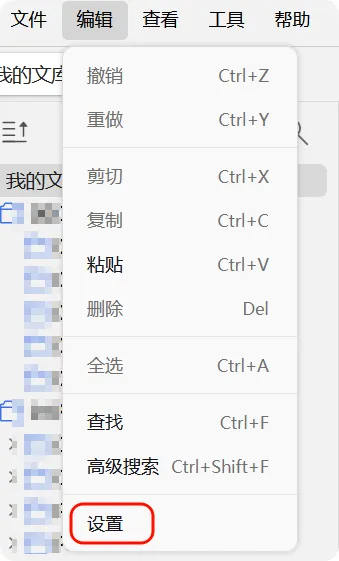
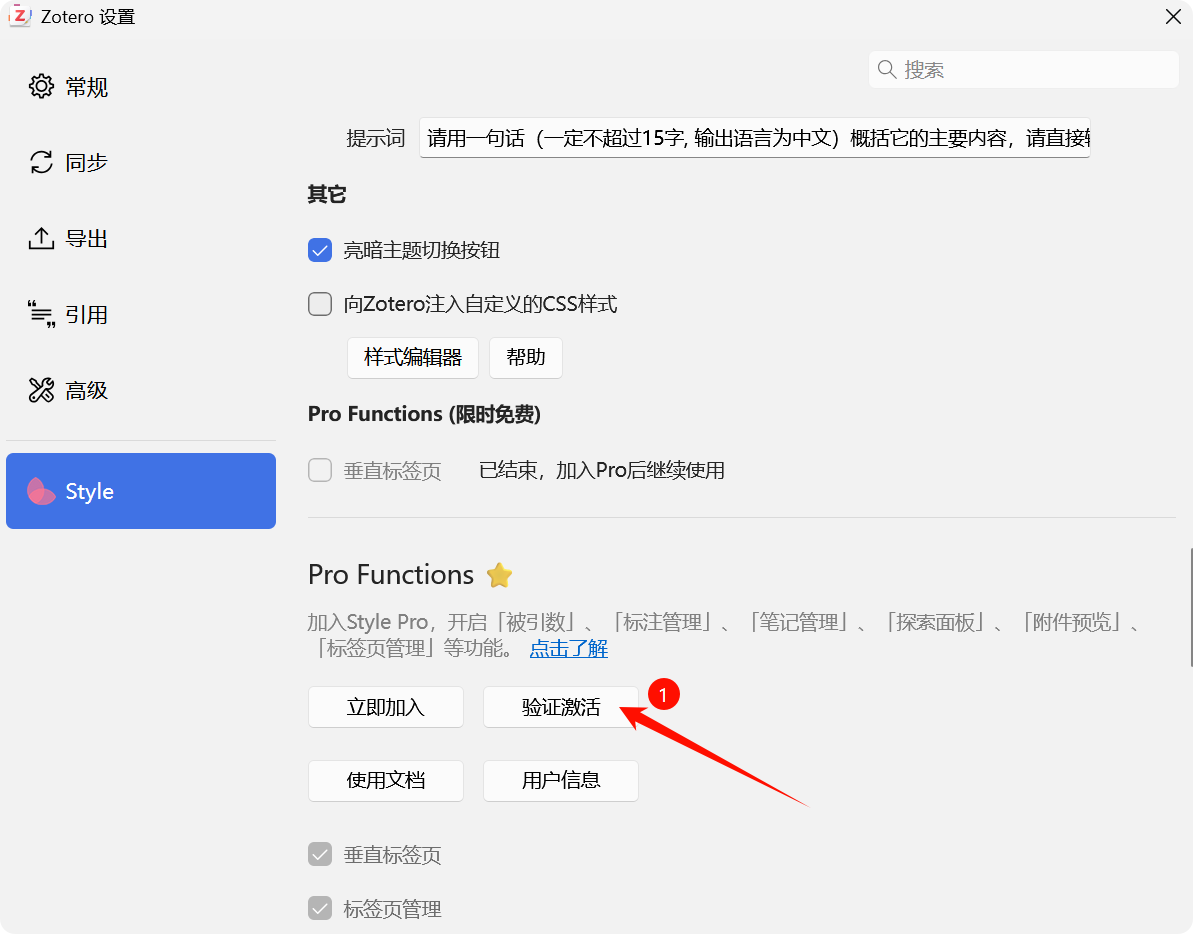
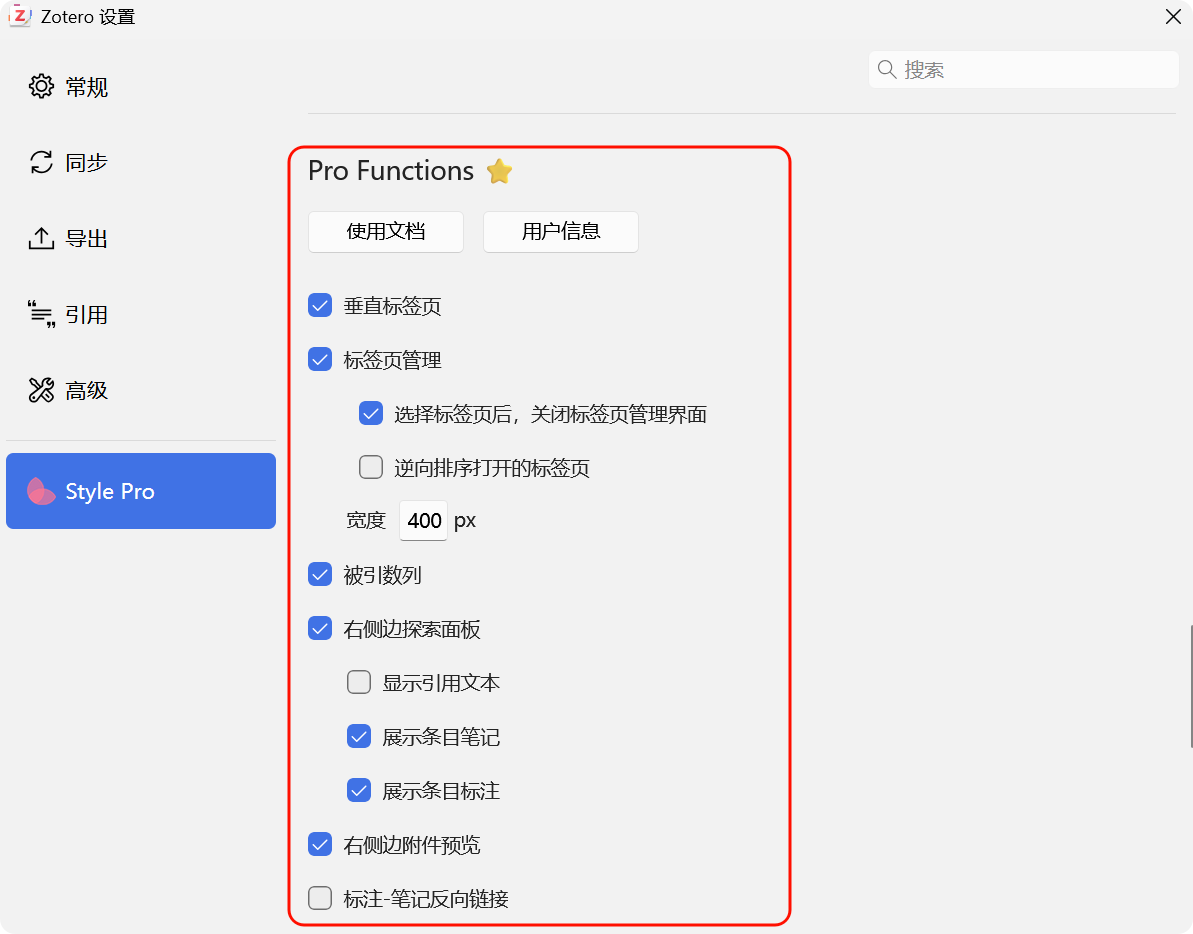
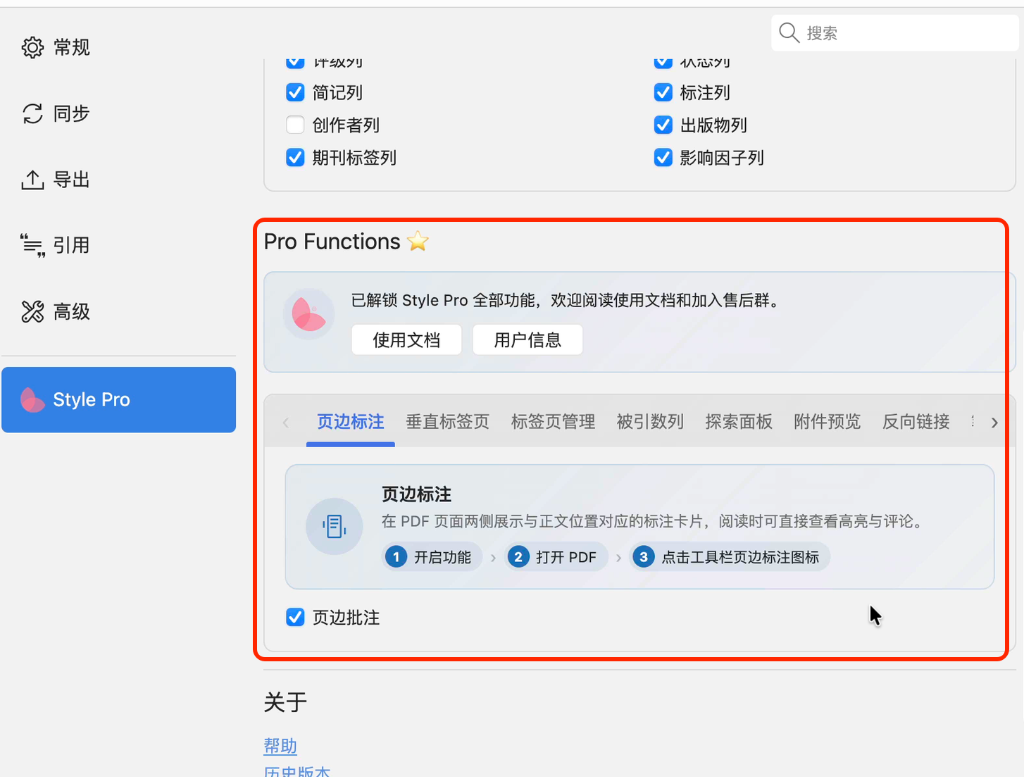
在 Zotero 主界面上方 编辑 -> 设置 -> Style 界面,点击 验证激活 按钮,等待 Zotero 重启即可。

打开设置点击验证激活激活完成

2. 在线更新

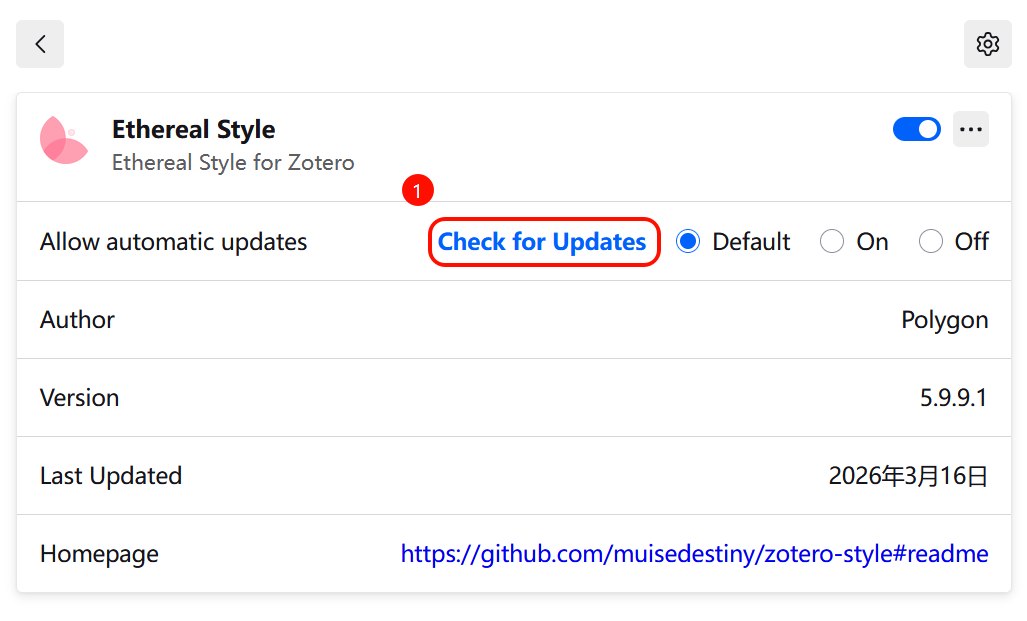
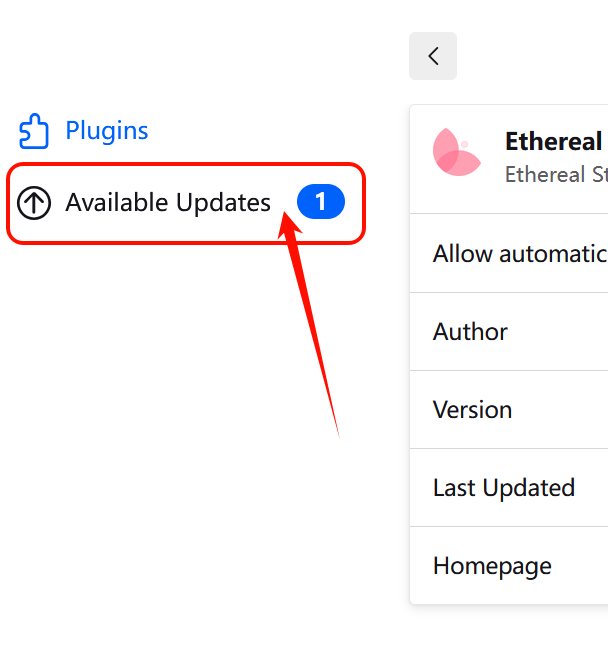
  1. 在插件安装界面 工具 -> 插件 -> Ethereal Style,点击 Check for Updates,检查是否存在更新。
检查更新更新提示
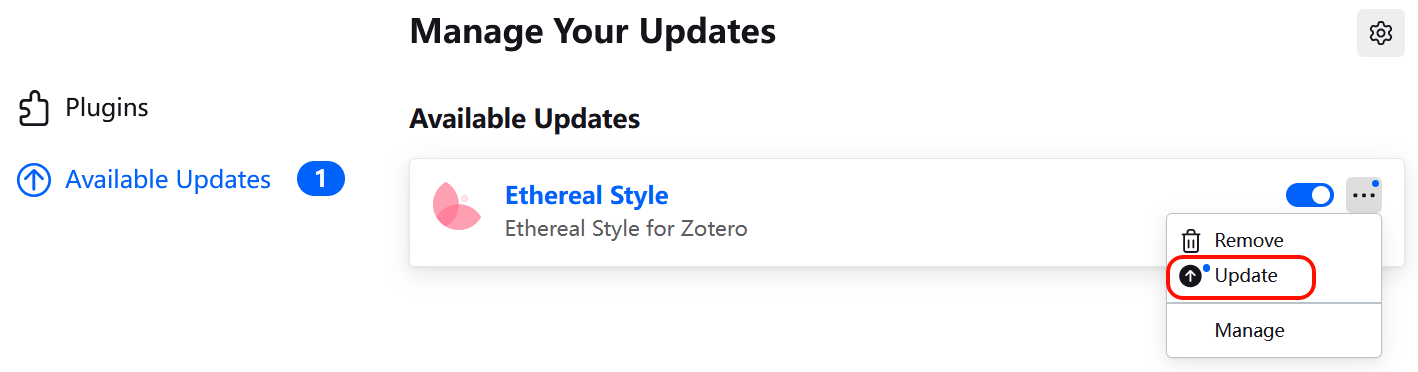
  1. Available Updates 中直接进行 Update

执行更新

  1. 等待更新成功,无需二次激活

3. 注意事项与排障

3.1 解除激活

用户信息 按钮绑定了解除激活,非必要情况,请不要单击

解除激活按钮误点提示

(注:如果无意点击导致激活失效,请重新按照上述步骤点击“验证激活”即可。)

3.2 侧边栏按钮点击不显示

现象:如果只单独购买 Zotero Ethereal Style,但没有购买其他插件(即其他插件还是原版未激活),激活后可能出现 Style 插件侧边栏按钮点击没反应:

异常状态(点击无反应)正常状态

原因:原版 Zotero Awesome GPTZotero Ethereal Reference 存在版本检测,扰乱了侧边栏渲染情况。

解决方案如下:

  1. 卸载原版 Zotero Awesome GPTZotero Ethereal Reference 插件;
  2. 安装本文档中的 Awesome GPT ProEthereal Reference Pro 插件;
  3. 点击 Zotero Ethereal Style 插件设置面板中的 用户信息 按钮解除激活状态,重启 Zotero
  4. 重新点击 验证激活 即可恢复正常。

助力高效科研 · 持续维护升级